
深度技术系统
深度技术在中国大陆是使用率非常高的VIP修改版Windows操作系统,装机方便。通过先进的互联网多媒体通讯技术,服务工程师在被许可的情况下连接到用户电脑,远程接管用户电脑,解决用户使用电脑过程中产生的各种问题,包括:软件安装、系统优化、数据备份、查毒杀毒、 系统修复、系统重装等服务 !提供常用的9大类50余款应用软件的帮教下载、安装、升级、卸载等服务,实现用户电脑畅快使用。
xp系统不能自动分配移动存储设备的还原技巧
我们在操作xp系统电脑的时候,常常会遇到xp系统不能自动分配移动存储设备的问题。那么出现xp系统不能自动分配移动存储设备的问题该怎么解决呢?很多对电脑不太熟悉的小伙伴不知道xp系统不能自动分配移动存储设备到底该如何解决?其实只需要一、你可以通过修改下面的注册表键值来启用这个功能:HKEY_LoCAL_MACHinE\sYsTEM\CurrentControlset\services\MountMgr\noAutoMount,二、你可以直接运行mountvol /e就可以,不用改注册表,下次就会自动分配盘符了!就可以了。下面小编就给小伙伴们分享一下xp系统不能自动分配移动存储设备具体的解决方法:
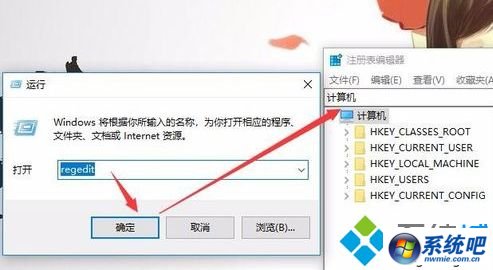
一、你可以通过修改下面的注册表键值来启用这个功能:HKEY_LoCAL_MACHinE\sYsTEM\CurrentControlset\services\MountMgr\noAutoMount
二、你可以直接运行mountvol /e就可以,不用改注册表,下次就会自动分配盘符了!
最后,把mountvol命令的参数说明一下:
Mountvol创建、删除或列出卷装入点。Mountvol 是一种不需要驱动器号而链接卷的方式。
语法mountvol [drive:]path Volumename
mountvol [drive:]path/d
mountvol [drive:]path/l
mountvol [drive:]path/p
mountvol/r
mountvol/n
mountvol/e
mountvoldrive:/s
参数[ drive:]path
指定装入点所在的现有 nTFs 目录文件夹。
Volumename
指定装入点目标卷的卷名。卷名格式为 \\?\Volume{GUid}\,其中,{GUid} 是全局唯一标识符 (GUid)(例如,\\?\Volume\{2eca078d-5cbc-43d3-aff8-7e8511f60d0e}\)。
/d
从指定文件夹中删除卷装入点。
/l
列出指定文件夹的装入卷名。
/p
从指定的目录中删除卷装入点、卸载基本卷、使基本卷脱机,使其不可安装。如果其他过程使用的是该卷,则 mountvol 将在卸载该卷之前关闭所有打开的句柄。使用 /p 卸载的卷将在卷列表中作为 noT MoUnTEd UnTiL A VoLUME MoUnT poinT is CREATEd(创建卷装入点后才安装)列出。如果该卷的装入点不止一个,则使用 /p 之前请使用 /d 删除其他装入点。通过指派卷装入点,可以重新安装基本卷。
/r
删除系统中不再存在的卷装入点目录和注册表设置。这样,不但可以防止自动装入系统中以前的卷,而且可以防止其在添加回系统时被授予以前的卷装入点。
/n
禁止自动装入新的基本卷。新卷添加到系统时不会自动装入。
/e
重新启用新基本卷的自动装入。
/s
仅限于基于 itanium 的计算机。在指定驱动器上装入 EFi 系统分区。
/?
在命令提示符下显示帮助。
注释• 如果用完了可用的驱动器号,则装入无驱动器号的本地卷。• 如果需要在不重新格式化或更换硬盘的情况下扩展卷空间,可向其他卷中添加装入路径。• 如果使用一个具有多装入路径的卷,其好处在于可以使用单个驱动器号(如 C:)访问所有的本地卷。虽然可以装入本地卷并且为它们指派驱动器号,但是不需要记住哪个卷对应哪个驱动器号。
上述也就是windows7不能自动分配移动存储设备的解决方法,希望对大家有所帮助。
综上所述,便是xp系统不能自动分配移动存储设备的还原技巧就介绍到这里了。有问题?就来莫回首笔记本之家!
- 上一篇:win10系统桌面背景的操作步骤
- 下一篇:xp系统无法观看中文互联网电视的图文办法
- 相关推荐
- win8.1系统网络连接不上一直转圈的解决方法
- 处理win10系统电脑分辨率的办法
- 大地Win10企业版手机数据线连接电脑没反应的解决方法
- win10系统提示“存储空间不足,无法处理此命令”的操作方法
- win8.1系统提示应用程序错误0xc0000418.1位置0x004fd589的解决方法
- win8.1系统开机一直停留在“windows正在启动”界面的解决方法
- win8.1系统文件夹没有访问权限的解决方法
- win10系统打开excel20010界面灰色的操作方法
- win10系统联想笔记本开机显示“intel Undi,pxE-2.1(build 083)”的操
- win10重命名开始屏幕图片的技巧
- 系统专栏
 深度技术Ghost Win10 x64位 优化装机版2017.11月(永久激活)深度技术Ghost Win10 x64位 优化装机版2017.11月(永久激活)
 深度技术 Ghost Win10 32位 国庆专业版 V2018.10月 (免激活)深度技术 Ghost Win10 32位 国庆专业版 V2018.10月 (免激活)
 深度技术Ghost Win10 64位稳定企业版2016.10(免激活)深度技术Ghost Win10 64位稳定企业版2016.10(免激活)
 深度技术Ghost Win10x86 特别专业版 2019.07(绝对激活)深度技术Ghost Win10x86 特别专业版 2019.07(绝对激活)
 深度技术Ghost Win10 X64 推荐专业版 v2021年04月(免激活)深度技术Ghost Win10 X64 推荐专业版 v2021年04月(免激活)
 深度技术Ghost Win10 X64位 电脑城装机版2017.03(完美激活)深度技术Ghost Win10 X64位 电脑城装机版2017.03(完美激活)
 深度技术GHOST WIN7 (64位) 官方装机版2017V08(绝对激活)深度技术GHOST WIN7 (64位) 官方装机版2017V08(绝对激活)
 深度技术GHOST WIN7 X64 全新装机版V2018年08月(免激活)深度技术GHOST WIN7 X64 全新装机版V2018年08月(免激活)
 深度技术GHOST WIN7 32位 装机优化版V2018.03月(无需激活)深度技术GHOST WIN7 32位 装机优化版V2018.03月(无需激活)
 深度技术GHOST WIN7 (64位) 热门旗舰版 2019年07月(绝对激活)深度技术GHOST WIN7 (64位) 热门旗舰版 2019年07月(绝对激活)
 深度技术Windows7 v2020.02 32位 老机装机版深度技术Windows7 v2020.02 32位 老机装机版
 深度技术GHOST WIN7 x64 旗舰稳定版v2017年09月(自动激活)深度技术GHOST WIN7 x64 旗舰稳定版v2017年09月(自动激活)
- 系统安装教程
- win10电脑显示桌面图片不见了如何办?
- win10系统iE地址栏输入网址后总自动转到114页面的操作方法
- win8.1系统访问win8共享文件夹提示没有权限的解决方法
- win10系统百度浏览器打开网页很慢的操作方法
- win10系统设置谷歌浏览器打开特定网页的操作方法
- xp系统没有摄像头的修复方案
- win8.1系统修改UG8.0背景颜色的解决方法
- win8.1系统使用iE浏览器提示“浏览器cookie功能被禁用,请开启此功能
- win8.1系统文字显示乱码错乱的解决方法
- win8.1系统桌面上禁止创建文件夹的解决方法
- win8.1系统无法使用网银的解决方法
- win10系统玩骑马与砍杀提示runtime error错误的操作方法
- win10系统打印机中office document image writer不见了的解决办法
- win10系统重装后不能上网的操作方法
- 自由天空W10专业版 10074任意更改开始菜单大小的方法