
深度技术系统
深度技术在中国大陆是使用率非常高的VIP修改版Windows操作系统,装机方便。通过先进的互联网多媒体通讯技术,服务工程师在被许可的情况下连接到用户电脑,远程接管用户电脑,解决用户使用电脑过程中产生的各种问题,包括:软件安装、系统优化、数据备份、查毒杀毒、 系统修复、系统重装等服务 !提供常用的9大类50余款应用软件的帮教下载、安装、升级、卸载等服务,实现用户电脑畅快使用。
Win10原版64位 msdn官网 win10 20H1 ISO镜像
Win10原版64位 msdn官网 win10 20H1 ISO镜像系统介绍。msdn官网 win10 20H1 ISO镜像系统以稳定为第一制作要点,集成最新驱动包、常用运行库、没有任何个人信息,支持4K对齐,优化内存读取,自动释放不用的DLL,减少占用,msdn官网 win10 20H1 ISO镜像系统安装完毕自动卸载多余驱动,稳定可靠,确保恢复效果接近全新安装版。
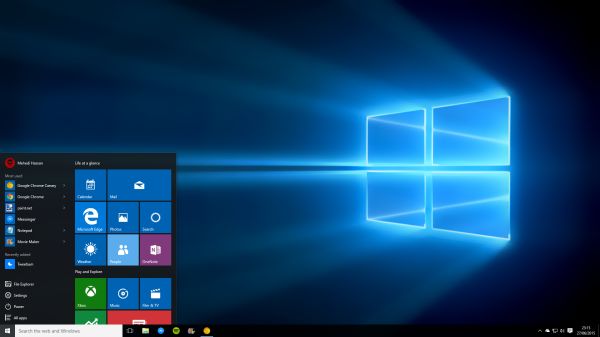
msdn官网 win10 20H1 ISO镜像系统优化:
1、支持IDE、SATA光驱启动恢复安装,支持WINDOWS下安装,支持PE下安装;
2、无新建用户帐户,仅保留Administrator,密码为空(用户装好系统后请及时加密码);
3、应用消息的急速推送、系统升级的安全提示、常用功能的启动开关,这些都被集中在了一个地方;
4、升级到DirectX12,DirectX12像AMD的Mantle一样,可以让游戏场景中的CPU利用率大幅提升;
5、系统仅做适当精简和优化,在追求速度的基础上充分保留原版性能及兼容性;
6、集成最常用的办公,娱乐,维护工具,常用软件一站到位;
7、自动安装AMD/Intel双核/四核CPU驱动和优化程序,发挥新平台的最大性能;
8、包含所有功能。支持加入管理网络(Domain Join)、高级网络备份等数据保护功能、位置感知打印技术(可在家庭或办公网络上自动选择合适的打印机)等;
9、加强网络的功能,比如域加入;高级备份功能;位置感知打印;脱机文件夹;移动中心(Mobility Center);演示模式(Presentation Mode);
10、智能检测笔记本:如果是笔记本则自动关闭小键盘并打开无线及VPN服务;
msdn官网 win10 20H1 ISO镜像系统常见问题:
问:win10系统中有没有Windows Media Center?
答:没有,微软在win10系统中删除了这个功能,并且无法安装Windows Media Center。
问:升级到win10系统后怎么回退到win7系统?
答:通过Ghost系统安装的win10不能直接在系统还原中退回win7或win8系统,只能通过重装系统的方式退回到低版本系统。
msdn官网 win10 20H1 ISO镜像系统配置要求:
处理器:1GHz或更快的处理器
内存:1GB(32位)或2GB(64位)
硬盘空间:16GB(32位操作系统)或20GB(64位操作系统)
显卡:DirectX 9或更高版本(包含WDDM 1.0驱动程序)
显示器:1024x600分辨率
msdn官网 win10 20H1 ISO镜像系统安装操作:
1、光盘安装
请用刻录软件,选择映像刻录方式来刻录ISO文件,刻录之前请先校验一下文件的准确性,刻录速度推荐24X或以下
A.自动安装
安装前请在BIOS中设置从光盘启动,然后进入光盘启动菜单,选择菜单第1项就可以自动安装!
B. 手动安装
把光盘下GHOST目录下的Win10.GHO文件复制到硬盘,然后重启设置光盘启动,再选择手动运行GHOST11,选择之前复制出来的GHO进行恢复!
2、硬盘安装
直接复制光盘GHOST目录下的Win10.GHO和安装系统.EXE 文件到硬盘下,点击安装系统.EXE 文件安装即可自动完成。
msdn官网 win10 20H1 ISO镜像系统使用技巧:
win10如何激活笔记本触摸板:
进入设置
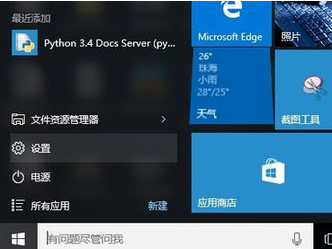
1、首先,按下屏幕左下角的Windows徽标虚拟按钮(也可以按下键盘上的Windows徽标键),弹出开始菜单。在开始菜单中点击“设置”,进入到Windows10的设置中。
2、设备设置
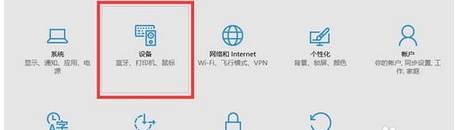
在进入到Windows10设置中(设置而非控制面板),点击“设备”按钮,进入到设备设置中。在“设备”分类下可以设置蓝牙、打印机、鼠标等外设。
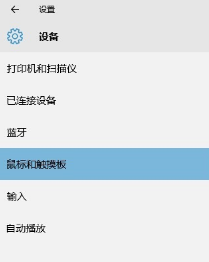
3、鼠标和触摸板
在进入“设备”分类设置中,点击屏幕左侧的“鼠标和触控板”,进入到“鼠标和触控板”小分类下。Windows10的设置有点仿冒iPad设置中的感觉,但是并不妨碍我们使用它。
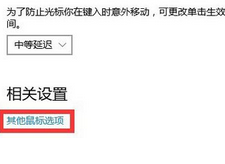
4、其他鼠标选项
进入到“鼠标和触控板”小分类下后,将页面滚动到页面底部。在页面底部中可以看到一个写有“其他鼠标选项”字样的文字链接。点击这一个文字链接,弹出一个名为“鼠标 属性”的窗口。
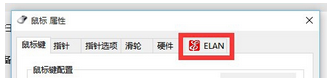
5、ELAN
这个名为“鼠标 属性”的窗口和Windows7/Windows8/Windows8.1中的鼠标设置窗口差不多。其中,请点击选项卡最后面的“ELAN”,进入到“ELAN”选项卡中。
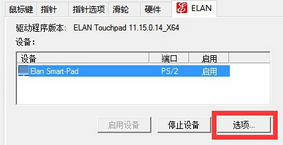
6、ELAN选项
在“ELAN”选项卡中,点击如图所示的“选项”按钮,进入到ELAN触摸板鼠标选项中。这个举动将会弹出来ELAN触控板鼠标专用的设置窗口“ELAN Smart-Pad”(中文意思为ELAN智能板)。
7、多指设置
在弹出来的标题为“ELAN Smart-Pad”窗口中的选项卡中选择“多指”,从“单指”选项切换到“多指”选项。多指将可以设置“缩放”、“滚动”等多指操作。

8、启用
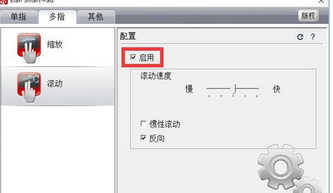
切换到“多指”选项后,点击窗口左侧的“滚动”,进入到“滚动”选项中。在“滚动”的配置区,勾选“启用”选择框。勾选后的“启用”选择框将会变成如图所示的样子。而且关于这一功能的配置选项必须要启用这一功能后才能进行设置。
9、保存退出
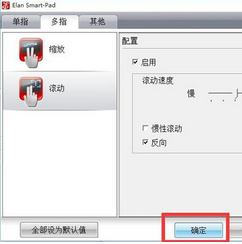
待一切设置完毕后,点击窗口下方的“确定”按钮或“应用”按钮。“确定”按钮将进行保存后并退出,而“应用”按钮只会进行保存,而不会退出。
- 相关推荐
- win10重命名开始屏幕图片的技巧
- 大地Win10企业版手机数据线连接电脑没反应的解决方法
- win8.1系统文件夹没有访问权限的解决方法
- win8.1系统开机一直停留在“windows正在启动”界面的解决方法
- win8.1系统提示应用程序错误0xc0000418.1位置0x004fd589的解决方法
- 处理win10系统电脑分辨率的办法
- win8.1系统网络连接不上一直转圈的解决方法
- win10系统提示“存储空间不足,无法处理此命令”的操作方法
- win10系统联想笔记本开机显示“intel Undi,pxE-2.1(build 083)”的操
- win10系统打开excel20010界面灰色的操作方法
- 系统专栏
 深度技术Ghost Win10 X64位 电脑城装机版2017.03(完美激活)深度技术Ghost Win10 X64位 电脑城装机版2017.03(完美激活)
 深度技术Ghost Win10 X64 推荐专业版 v2021年04月(免激活)深度技术Ghost Win10 X64 推荐专业版 v2021年04月(免激活)
 深度技术Ghost Win10 x64位 优化装机版2017.11月(永久激活)深度技术Ghost Win10 x64位 优化装机版2017.11月(永久激活)
 深度技术 Ghost Win10 32位 国庆专业版 V2018.10月 (免激活)深度技术 Ghost Win10 32位 国庆专业版 V2018.10月 (免激活)
 深度技术Ghost Win10 64位稳定企业版2016.10(免激活)深度技术Ghost Win10 64位稳定企业版2016.10(免激活)
 深度技术Ghost Win10x86 特别专业版 2019.07(绝对激活)深度技术Ghost Win10x86 特别专业版 2019.07(绝对激活)
 深度技术GHOST WIN7 32位 装机优化版V2018.03月(无需激活)深度技术GHOST WIN7 32位 装机优化版V2018.03月(无需激活)
 深度技术Windows7 v2020.02 32位 老机装机版深度技术Windows7 v2020.02 32位 老机装机版
 深度技术GHOST WIN7 (64位) 官方装机版2017V08(绝对激活)深度技术GHOST WIN7 (64位) 官方装机版2017V08(绝对激活)
 深度技术GHOST WIN7 X64 全新装机版V2018年08月(免激活)深度技术GHOST WIN7 X64 全新装机版V2018年08月(免激活)
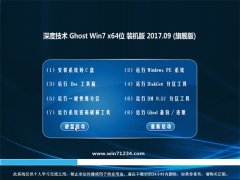 深度技术GHOST WIN7 x64 旗舰稳定版v2017年09月(自动激活)深度技术GHOST WIN7 x64 旗舰稳定版v2017年09月(自动激活)
 深度技术GHOST WIN7 (64位) 热门旗舰版 2019年07月(绝对激活)深度技术GHOST WIN7 (64位) 热门旗舰版 2019年07月(绝对激活)
- 系统安装教程
- win10系统打印机中office document image writer不见了的解决办法
- win8.1系统文字显示乱码错乱的解决方法
- win8.1系统桌面上禁止创建文件夹的解决方法
- win10电脑显示桌面图片不见了如何办?
- win10系统设置谷歌浏览器打开特定网页的操作方法
- win10系统百度浏览器打开网页很慢的操作方法
- win10系统玩骑马与砍杀提示runtime error错误的操作方法
- win8.1系统无法使用网银的解决方法
- win10系统重装后不能上网的操作方法
- win8.1系统访问win8共享文件夹提示没有权限的解决方法
- 自由天空W10专业版 10074任意更改开始菜单大小的方法
- win10系统iE地址栏输入网址后总自动转到114页面的操作方法
- win8.1系统修改UG8.0背景颜色的解决方法
- xp系统没有摄像头的修复方案
- win8.1系统使用iE浏览器提示“浏览器cookie功能被禁用,请开启此功能