
深度技术系统
深度技术在中国大陆是使用率非常高的VIP修改版Windows操作系统,装机方便。通过先进的互联网多媒体通讯技术,服务工程师在被许可的情况下连接到用户电脑,远程接管用户电脑,解决用户使用电脑过程中产生的各种问题,包括:软件安装、系统优化、数据备份、查毒杀毒、 系统修复、系统重装等服务 !提供常用的9大类50余款应用软件的帮教下载、安装、升级、卸载等服务,实现用户电脑畅快使用。
MSDN win10专业版原版 2019新版win10中文版1903 ISO镜像64位
MSDN win10专业版原版 2019新版win10中文版1903 ISO镜像64位介绍。win10中文版1903 ISO镜像系统可直接使用Administrator用户登录,无开机密码,安装结束后即可顺利启动进入桌面,win10中文版1903 ISO镜像系统支持自动激活,极大程度上避免了Windows未激活的问题,提供万能驱动助手,避免用户们安装错误驱动导致硬件不正常运行!
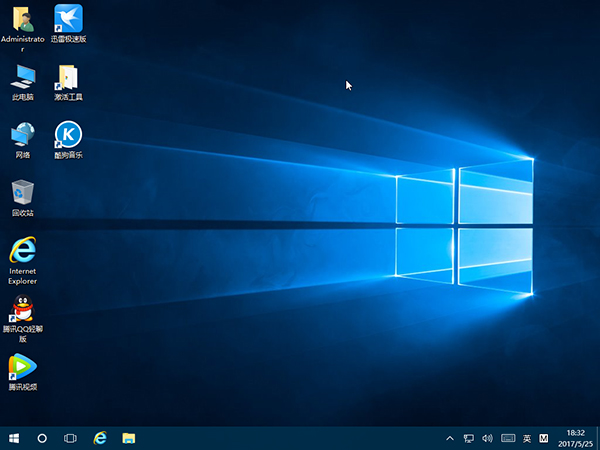
win10 1903 ISO镜像主要特点:
本系统设置我的文档、桌面、收藏夹、QQ聊天记录默认在D盘,可防止还原系统或重装系统时忘记备份而丢失数据。
全自动无人值守安装,免序列号,安装基本不超过5分钟,系统已做人性化设置和优化,安装完进桌面即可直接使用。
支持主板和笔记本的ahci,raid硬盘模式安装,集成大量硬件驱动并智能安装,不用再为装驱动烦恼和浪费时间。
集成dx、vc、net系统必备组件,不含任何第三方插件、恶意软件,可通过杀毒软件任何扫描及检测。
本系统经过大量电脑城技术员测试和使用,快速、稳定、安全、请放心使用。
win10 1903 ISO镜像配置要求:
处理器:1GHz或更快的处理器
内存:2GB(64位)
硬盘空间:20GB(64位操作系统)
显卡:DirectX 9或更高版本(包含WDDM 1.0驱动程序)
显示器:1024x600分辨率
win10 1903 ISO镜像常用快捷键:
Alt+C:显示目录
Alt+N:显示“连接设置”菜单
F10:显示“选项”菜单
Alt+向左键:返回先前查看过的主题
Alt+向右键:向前移动到下一个(先前已查看过的)主题
Alt+A:显示客户支持页面
Alt+Home:显示帮助和支持主页
Home:移动到主题的开头
End:移动到主题的末尾
Ctrl+F:搜索当前主题
Ctrl+P:打印主题
F3:将光标移动到搜索框
win10 1903 ISO镜像安装方法:
重装系统会格式化C盘(系统盘),如果C盘有重要资料需要提前备份,以免造成不必要的损失,可以先把资料备份到其他盘,只影响C盘。
1.硬盘安装
硬盘安装方法无需U盘与光盘,下载好系统镜像后把文件解压到除C盘外的其他盘根目录,然后运行解压出来的硬盘安装.exe 即可打开安装程序。之后的步骤按照提示即可完成,
2.U盘安装
需要准备一个U盘并且下载一个U盘启动盘制作工具(推荐小白一键重装系统软件),打开软件插入U盘,点击U盘制作一键制作U盘,U盘启动盘制作好后将下载的系统镜像放到U盘里面,之后把U盘插入需要重装的电脑上,重启电脑按快捷键选择U盘进入PE系统后自动弹出PE装机工具点击右下角的安装系统即可。
3.光盘安装
需要准备一个光盘,并且你的电脑有光驱,下载小白一键重装系统软件切换到U盘启动界面选择ISO模式,在这里找到你下载的系统镜像文件,点击制作ISO启动盘,制作好后重启电脑按快捷键或BIOS设置光盘启动即可进入系统安装界面,按步骤操作即可完成安装。
win10 1903 ISO镜像使用技巧:
win10隐藏文件夹怎么显示出来
1.进入win10桌面,双击我的电脑打开,进入下一步。
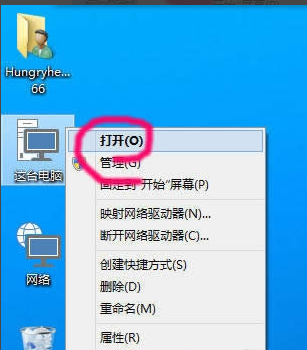
隐藏文件夹怎么显示电脑图解1
2.在打开的计算机界面中点击界面上方的查看,然后再点击右侧的选项功能,进入下一步。
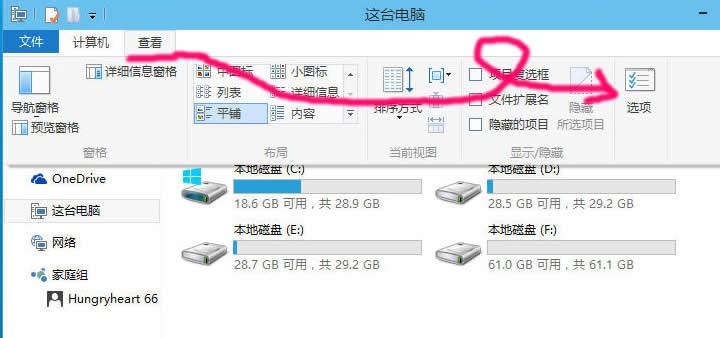
隐藏文件夹怎么显示电脑图解2
3.在弹出的文件夹选项界面中切换到查看选项,进入下一步。
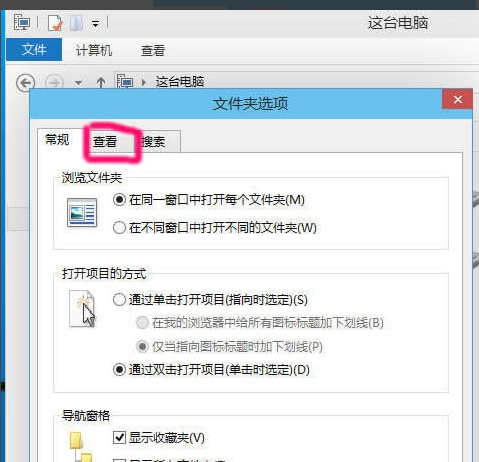
隐藏文件夹怎么显示电脑图解3
4.鼠标拉动下拉条找到"显示隐藏的文件.文件夹和驱动器",将前面的勾去除,然后点击确定按钮。
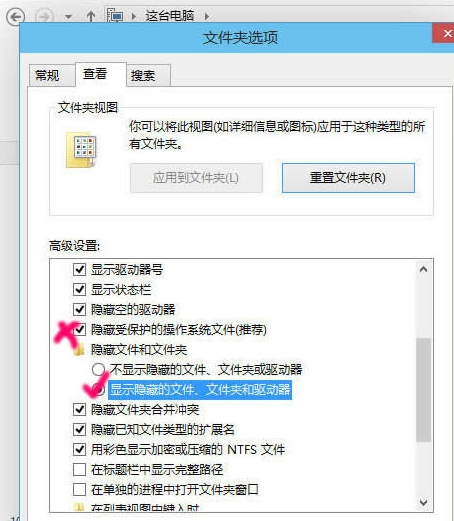
显示隐藏文件电脑图解4
3.这是会弹出一个警告界面,直接点击是就可以了。
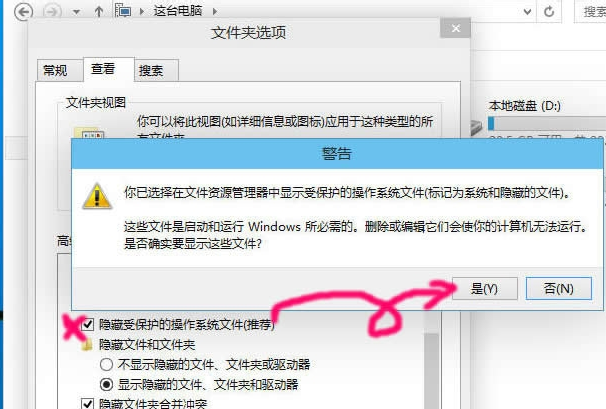
隐藏文件显示电脑图解5
- 相关推荐
- win8.1系统开机一直停留在“windows正在启动”界面的解决方法
- 大地Win10企业版手机数据线连接电脑没反应的解决方法
- win10系统提示“存储空间不足,无法处理此命令”的操作方法
- win8.1系统提示应用程序错误0xc0000418.1位置0x004fd589的解决方法
- win10系统打开excel20010界面灰色的操作方法
- win8.1系统文件夹没有访问权限的解决方法
- win8.1系统网络连接不上一直转圈的解决方法
- win10系统联想笔记本开机显示“intel Undi,pxE-2.1(build 083)”的操
- 处理win10系统电脑分辨率的办法
- win10重命名开始屏幕图片的技巧
- 系统专栏
 深度技术Ghost Win10 X64 推荐专业版 v2021年04月(免激活)深度技术Ghost Win10 X64 推荐专业版 v2021年04月(免激活)
 深度技术Ghost Win10 x64位 优化装机版2017.11月(永久激活)深度技术Ghost Win10 x64位 优化装机版2017.11月(永久激活)
 深度技术Ghost Win10 X64位 电脑城装机版2017.03(完美激活)深度技术Ghost Win10 X64位 电脑城装机版2017.03(完美激活)
 深度技术Ghost Win10x86 特别专业版 2019.07(绝对激活)深度技术Ghost Win10x86 特别专业版 2019.07(绝对激活)
 深度技术Ghost Win10 64位稳定企业版2016.10(免激活)深度技术Ghost Win10 64位稳定企业版2016.10(免激活)
 深度技术 Ghost Win10 32位 国庆专业版 V2018.10月 (免激活)深度技术 Ghost Win10 32位 国庆专业版 V2018.10月 (免激活)
 深度技术Windows7 v2020.02 32位 老机装机版深度技术Windows7 v2020.02 32位 老机装机版
 深度技术GHOST WIN7 32位 装机优化版V2018.03月(无需激活)深度技术GHOST WIN7 32位 装机优化版V2018.03月(无需激活)
 深度技术GHOST WIN7 (64位) 官方装机版2017V08(绝对激活)深度技术GHOST WIN7 (64位) 官方装机版2017V08(绝对激活)
 深度技术GHOST WIN7 (64位) 热门旗舰版 2019年07月(绝对激活)深度技术GHOST WIN7 (64位) 热门旗舰版 2019年07月(绝对激活)
 深度技术GHOST WIN7 X64 全新装机版V2018年08月(免激活)深度技术GHOST WIN7 X64 全新装机版V2018年08月(免激活)
 深度技术GHOST WIN7 x64 旗舰稳定版v2017年09月(自动激活)深度技术GHOST WIN7 x64 旗舰稳定版v2017年09月(自动激活)
- 系统安装教程
- win8.1系统访问win8共享文件夹提示没有权限的解决方法
- win8.1系统修改UG8.0背景颜色的解决方法
- win10系统百度浏览器打开网页很慢的操作方法
- win8.1系统无法使用网银的解决方法
- xp系统没有摄像头的修复方案
- win10系统设置谷歌浏览器打开特定网页的操作方法
- win8.1系统桌面上禁止创建文件夹的解决方法
- win10系统玩骑马与砍杀提示runtime error错误的操作方法
- 自由天空W10专业版 10074任意更改开始菜单大小的方法
- win10电脑显示桌面图片不见了如何办?
- win8.1系统使用iE浏览器提示“浏览器cookie功能被禁用,请开启此功能
- win10系统打印机中office document image writer不见了的解决办法
- win10系统重装后不能上网的操作方法
- win8.1系统文字显示乱码错乱的解决方法
- win10系统iE地址栏输入网址后总自动转到114页面的操作方法