
深度技术系统
深度技术在中国大陆是使用率非常高的VIP修改版Windows操作系统,装机方便。通过先进的互联网多媒体通讯技术,服务工程师在被许可的情况下连接到用户电脑,远程接管用户电脑,解决用户使用电脑过程中产生的各种问题,包括:软件安装、系统优化、数据备份、查毒杀毒、 系统修复、系统重装等服务 !提供常用的9大类50余款应用软件的帮教下载、安装、升级、卸载等服务,实现用户电脑畅快使用。
13种加速Win10电脑的方法
希望Win10运行速度更快?随着Windows10版本的升级,是不是感觉自己的老电脑运行Windows10系统有点吃力呢?其实只要经过简单的设置,我们的老电脑也可以快速的运行Windows10系统,下面就一起来看看操作的方法吧。

1.更改电源设置
如果您正在使用windows 10的“节电保护”计划,那么您的PC速度就会变慢。 该计划降低了PC的性能,以节省能源。 (即使台式电脑通常也有“省电”计划。)将电源计划从“省电”更改为“高性能”或“平衡”将为您带来即时性能提升。
为此,请启动“控制面板”应用程序,然后选择“硬件和声音”>“电源选项”。 您通常会看到两个选项:“平衡(推荐)”和“省电模式”。(根据您的品牌和型号,您可能会在此处看到其他计划,包括制造商的一些品牌。)要查看“高” 性能“设置,单击向下箭头”显示其他计划。“
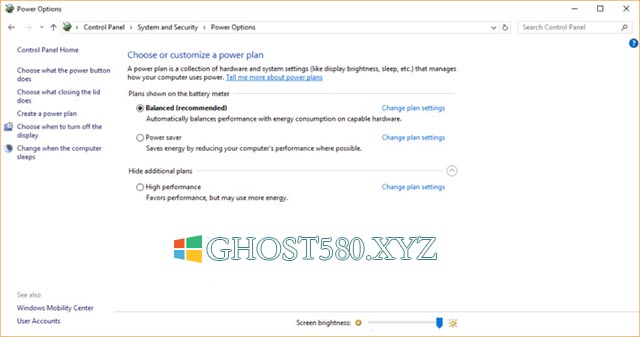
更改控制面板中的电源设置,以提高PC的性能。 (点击图片放大。)
要更改电源设置,只需选择所需的电源设置,然后退出控制面板。 “高性能”为您提供最强大的功能,但使用最强大的功能; “平衡”在电力使用和更好的表现之间找到了一个愉快的媒介;而“省电”尽其所能为您提供尽可能多的电池寿命。桌面用户没有理由选择“省电”,甚至笔记本电脑用户在拔下插头时应考虑“平衡”选项 - 连接电源时应考虑“高性能”。
2.禁用在启动时运行的程序
您的Win10PC可能感觉迟钝的一个原因是您在后台运行了太多程序 - 您很少或从不使用的程序。阻止它们运行,你的电脑将运行得更顺畅。
首先启动任务管理器:按Ctrl-Shift-Esc,右键单击屏幕的右下角,选择“任务管理器”,或在Win10搜索框中键入任务管理器,然后按Enter键。如果任务管理器作为没有标签的小型应用程序启动,请单击屏幕底部的“更多详细信息”。然后,任务管理器将出现在其全部标签的荣耀中。你可以用它做很多事情,但我们只关注杀死在启动时运行的不必要的程序。
单击“启动”选项卡。您将看到启动Windows时启动的程序和服务列表。列表中包括每个程序的名称及其发布者,是否能够在启动时运行,以及它的“启动影响”,即在系统启动时它会降低windows 10的速度。
要阻止程序或服务在启动时启动,请右键单击它并选择“禁用”。这不会完全禁用该程序;它只能阻止它在启动时启动 - 你总是可以在启动后运行应用程序。此外,如果您以后决定要在启动时启动它,您只需返回任务管理器的此区域,右键单击该应用程序并选择“启用”。
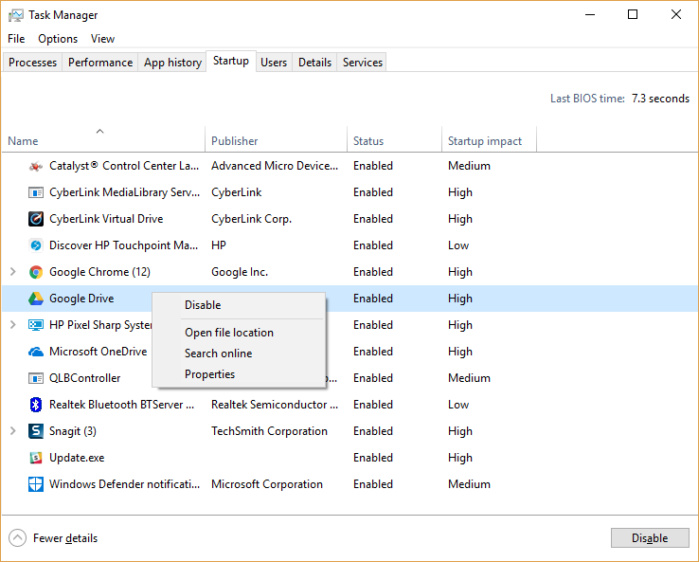
您可能很熟悉启动时运行的许多程序和服务,例如OneDrive或Evernote Clipper。但你可能认不出其中很多。 (任何人立即知道“bzbui.exe”是什么,请举手。不公平谷歌搜索。)
任务管理器可帮助您获取有关不熟悉程序的信息。右键单击某个项目,然后选择“属性”以获取有关它的更多信息,包括它在硬盘上的位置,是否具有数字签名,以及其他信息,如版本号,文件大小和上次修改时间。
您也可以右键单击该项目并选择“打开文件位置”。这将打开文件资源管理器并将其带到文件所在的文件夹,这可能会为您提供有关该程序目的的另一条线索。
最后,也是最有帮助的,您可以在右键单击后选择“在线搜索”。然后,Bing将启动带有指向程序或服务信息的站点的链接。
如果您对列出的某个应用程序感到非常紧张,可以访问由Reason Software运行的名为“我应该阻止它”的站点吗?并搜索文件名。您通常会找到有关该计划或服务的非常可靠的信息。
现在您已经选择了要在启动时禁用的所有程序,下次重新启动计算机时,系统将更少关注不必要的程序。
3.关闭Windows提示和技巧
当您使用Win10PC时,Windows会密切关注您正在做的事情,并提供有关您可能想要对操作系统执行的操作的提示。根据我的经验,我很少发现这些“提示”有用。我也不喜欢Windows的隐私影响,不断虚拟地看着我的肩膀。
Windows正在观察您正在做的事情并提供建议,这也可能使您的PC运行更加缓慢。因此,如果您想加快速度,请告诉Windows停止向您提供建议。为此,请单击“开始”按钮,选择“设置”图标,然后转到“系统”>“通知和操作”。向下滚动到“通知”部分,取消选中“在使用Windows时获取提示,技巧和建议”框。
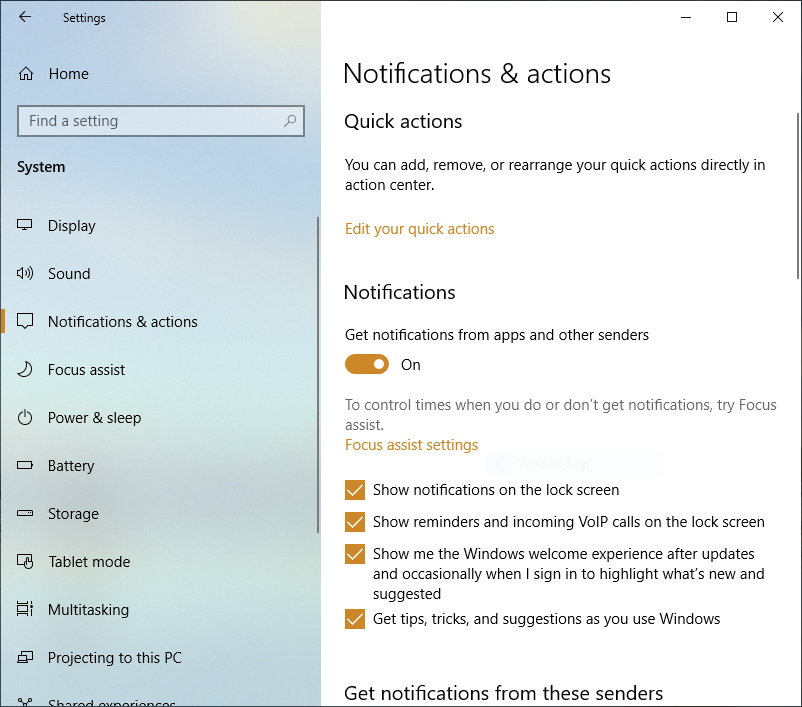
关闭Windows对您的建议应该有助于事情顺利进行(并为您提供一定程度的隐私)。 (点击图片放大。)
那就行了。
4.停止OneDrive同步
微软基于云的OneDrive文件存储内置于windows 10中,可在所有PC上保持文件同步和最新。 它也是一个有用的备份工具,这样如果您的PC或其硬盘死机,您仍然可以保留所有文件,等待您恢复它们。
它通过在PC和云存储之间不断同步文件来实现这一点 - 这也会降低您的PC速度。这就是为什么加速PC的一种方法是停止同步。但是,在永久关闭之前,您需要检查它是否真的会降低您的PC速度。
为此,请右键单击任务栏右侧通知区域中的OneDrive图标(看起来像云),然后单击屏幕底部的“更多”按钮。在显示的弹出屏幕中,单击“暂停同步”并选择2小时,8小时或24小时,具体取决于您希望暂停的时间长度。在此期间,衡量您是否看到明显的速度提升。
如果是,并且您确定要确实要关闭同步,请右键单击OneDrive图标,然后从弹出窗口中选择“设置”>“帐户”。单击“取消链接此PC”,然后从出现的屏幕中单击“取消链接帐户”。执行此操作后,您仍然可以将文件保存到本地OneDrive文件夹,但它不会与云。
如果您发现OneDrive会降低您的PC速度,但又希望继续使用它,您可以尝试解决OneDrive问题。有关如何执行此操作的信息,请查看Microsoft的“修复OneDrive同步问题”页面。
5.关闭搜索索引
windows 10在后台为您的硬盘编制索引,从理论上讲,您可以比没有编制索引时更快地搜索您的PC。但是使用索引的速度较慢的PC可以看到性能损失,您可以通过关闭索引来提高速度。即使你有一个SSD磁盘,关闭索引可以提高你的速度,因为不断写入索引的磁盘最终会减慢SSD的速度。
要在windows 10中获得最大收益,您需要完全关闭索引。为此,请在windows 10搜索框中键入services.msc,然后按Enter键。出现“服务”应用。向下滚动到服务列表中的索引服务或Windows搜索。双击它,然后从出现的屏幕中单击“停止”。然后重启机器。虽然您可能没有注意到差异,但您的搜索可能会稍微慢一些。但是你应该获得整体性能提升。
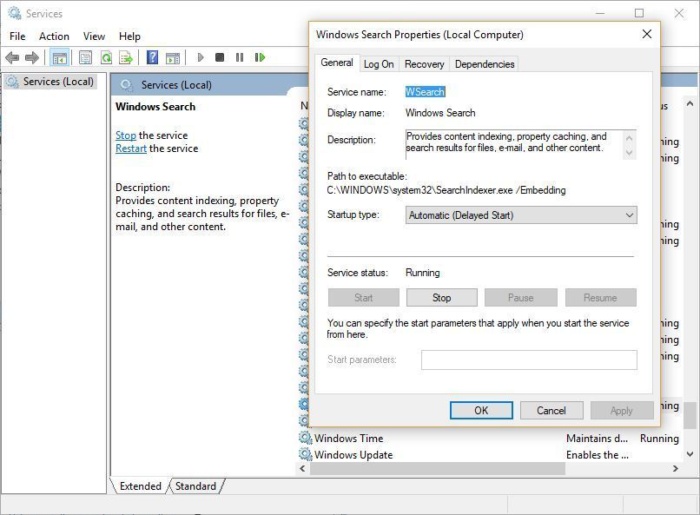
如果您愿意,可以仅为某些位置的文件关闭索引。为此,请在windows 10搜索框中键入index,然后单击出现的“索引选项”结果。将出现“控制面板”的“索引选项”页面。单击“修改”按钮,您将看到正在编制索引的位置列表,例如Microsoft Outlook,您的个人文件等。取消选中任意位置旁边的框,它将不再被编入索引。
6.清理硬盘
如果你有一个充满你不需要的文件的臃肿的硬盘,你可能会减慢你的PC速度。清理它可以提高你的速度。windows 10有一个非常有用的内置工具,用于执行此操作,称为Storage Sense。转到设置>系统>存储,然后在屏幕顶部将切换从关闭移至开。执行此操作时,Windows会不断监视您的PC并删除不再需要的旧垃圾文件 - 临时文件,“下载”文件夹中一个月内未更改的文件以及旧的回收站文件。
您可以自定义Storage Sense的工作方式,并使用它来释放比平常更多的空间。在Storage Sense下,单击“配置存储感应或立即运行。”在出现的屏幕上,您可以更改Storage Sense删除文件的频率(每天,每周,每月或存储空间变低)。
您还可以告诉Storage Sense删除Download文件夹中的文件,具体取决于它们存在的时间长度,并设置等待自动删除回收站中文件的时间。如果在一定时间内(每天,或每14天,30天或60天)没有打开,您还可以将Storage Sense从PC移动到Microsoft OneDrive云存储中的云。
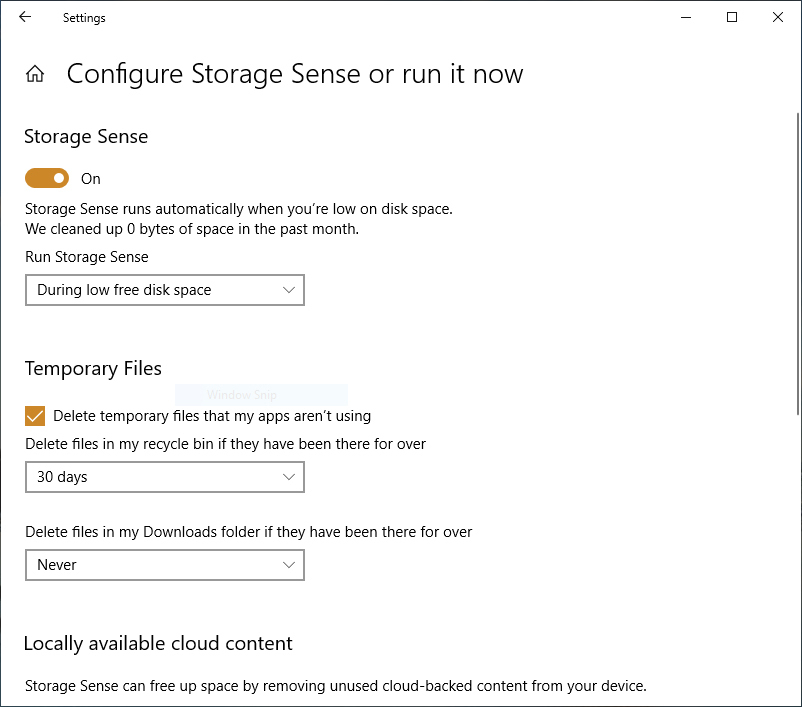
以下是如何自定义Storage Sense的工作方式,并告诉它删除旧版本的Windows。 (点击图片放大。)
您还可以删除可能占用空间的旧版Windows。在屏幕底部,选中“删除以前版本的Windows”旁边的框。然后,Storage Sense将在您安装升级十天后删除旧版本的Windows。请注意,如果执行此操作,您将无法恢复到旧版Windows。
7.清理您的注册表
在Windows引擎盖下,Registry会跟踪和控制Windows工作和外观的所有方面。这包括有关程序存储位置,使用和共享的DLL,应由哪个程序打开的文件类型以及其他所有内容的信息。
但是注册表是一件非常混乱的事情。例如,卸载程序时,该程序的设置并不总是在注册表中清除。所以随着时间的推移,它可以充满各种类型的无数过时设置。这可能导致系统速度下降。
甚至不想考虑自己清理这些。不可能。要做到这一点,您需要一个注册表清理器。有很多可用,一些免费,一些付费。但是真的没有必要直接买一个,因为免费的Auslogics Registry Cleaner做得很好。
在使用Auslogics或任何其他注册表清理程序之前,您应该备份注册表,以便在出现任何问题时可以将其还原。 (Auslogics Registry Cleaner也会为您执行此操作,但将其备份两次也不会有什么坏处。)要执行自己的注册表备份,请在搜索框中键入regedit.ext,然后按Enter键。这运行注册表编辑器。从“文件”菜单中,选择“导出”。从出现的屏幕中,确保在屏幕底部的“导出范围”部分中选择“全部”选项。然后选择文件位置和文件名,然后单击“保存”。要还原注册表,请打开注册表编辑器,从“文件”菜单中选择“导入”,然后打开保存的文件。
现在下载,安装并运行Auslogics Registry Cleaner。在屏幕的左侧,您可以选择要清理的注册表问题类型 - 例如,文件关联,Internet或字体。我通常会选择它们。
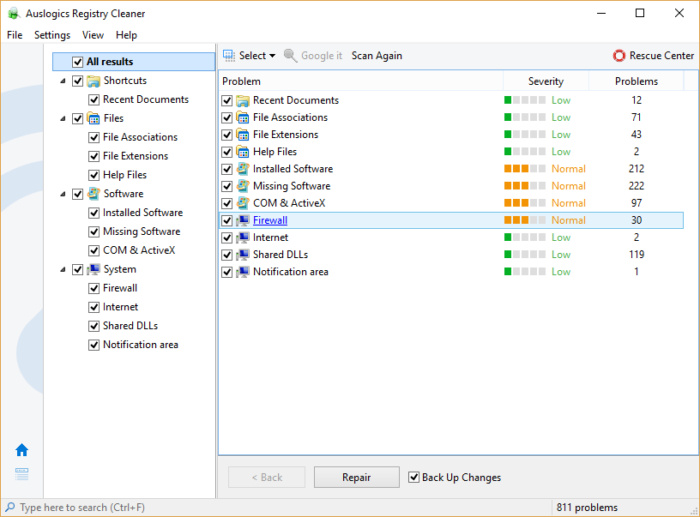
Auslogics Registry Cleaner扫描并修复Windows注册表中的问题。 (点击图片放大。)
接下来,告诉它扫描注册表是否存在问题。 为此,请单击“立即扫描”,然后从出现的下拉菜单中选择“扫描”。 这使您可以首先检查它找到的注册表问题。 如果您选择“扫描和修复”,它会在没有您检查的情况下进行修复。
它现在会扫描您的注册表中的错误,然后显示它找到的内容。 它根据严重程度对错误进行排名,以帮助您确定要修复的错误。 在做出决定后单击“修复”,并确保选中“备份更改”,以便在出现问题时轻松恢复注册表。
以上便是13种加速Win10电脑的方法。希望能帮助到您。
- 相关推荐
- win10系统打开excel20010界面灰色的操作方法
- 处理win10系统电脑分辨率的办法
- win10系统提示“存储空间不足,无法处理此命令”的操作方法
- win10重命名开始屏幕图片的技巧
- win8.1系统文件夹没有访问权限的解决方法
- 大地Win10企业版手机数据线连接电脑没反应的解决方法
- win8.1系统开机一直停留在“windows正在启动”界面的解决方法
- win10系统联想笔记本开机显示“intel Undi,pxE-2.1(build 083)”的操
- win8.1系统网络连接不上一直转圈的解决方法
- win8.1系统提示应用程序错误0xc0000418.1位置0x004fd589的解决方法
- 系统专栏
 深度技术Ghost Win10 X64 推荐专业版 v2021年04月(免激活)深度技术Ghost Win10 X64 推荐专业版 v2021年04月(免激活)
 深度技术Ghost Win10 X64位 电脑城装机版2017.03(完美激活)深度技术Ghost Win10 X64位 电脑城装机版2017.03(完美激活)
 深度技术Ghost Win10 64位稳定企业版2016.10(免激活)深度技术Ghost Win10 64位稳定企业版2016.10(免激活)
 深度技术 Ghost Win10 32位 国庆专业版 V2018.10月 (免激活)深度技术 Ghost Win10 32位 国庆专业版 V2018.10月 (免激活)
 深度技术Ghost Win10 x64位 优化装机版2017.11月(永久激活)深度技术Ghost Win10 x64位 优化装机版2017.11月(永久激活)
 深度技术Ghost Win10x86 特别专业版 2019.07(绝对激活)深度技术Ghost Win10x86 特别专业版 2019.07(绝对激活)
 深度技术GHOST WIN7 X64 全新装机版V2018年08月(免激活)深度技术GHOST WIN7 X64 全新装机版V2018年08月(免激活)
 深度技术GHOST WIN7 x64 旗舰稳定版v2017年09月(自动激活)深度技术GHOST WIN7 x64 旗舰稳定版v2017年09月(自动激活)
 深度技术GHOST WIN7 (64位) 热门旗舰版 2019年07月(绝对激活)深度技术GHOST WIN7 (64位) 热门旗舰版 2019年07月(绝对激活)
 深度技术GHOST WIN7 32位 装机优化版V2018.03月(无需激活)深度技术GHOST WIN7 32位 装机优化版V2018.03月(无需激活)
 深度技术Windows7 v2020.02 32位 老机装机版深度技术Windows7 v2020.02 32位 老机装机版
 深度技术GHOST WIN7 (64位) 官方装机版2017V08(绝对激活)深度技术GHOST WIN7 (64位) 官方装机版2017V08(绝对激活)
- 系统安装教程
- xp系统没有摄像头的修复方案
- win8.1系统文字显示乱码错乱的解决方法
- win10系统打印机中office document image writer不见了的解决办法
- win8.1系统桌面上禁止创建文件夹的解决方法
- win8.1系统无法使用网银的解决方法
- win10系统玩骑马与砍杀提示runtime error错误的操作方法
- win10系统iE地址栏输入网址后总自动转到114页面的操作方法
- win8.1系统修改UG8.0背景颜色的解决方法
- win8.1系统使用iE浏览器提示“浏览器cookie功能被禁用,请开启此功能
- win10电脑显示桌面图片不见了如何办?
- 自由天空W10专业版 10074任意更改开始菜单大小的方法
- win10系统设置谷歌浏览器打开特定网页的操作方法
- win10系统百度浏览器打开网页很慢的操作方法
- win10系统重装后不能上网的操作方法
- win8.1系统访问win8共享文件夹提示没有权限的解决方法