
深度技术系统
深度技术在中国大陆是使用率非常高的VIP修改版Windows操作系统,装机方便。通过先进的互联网多媒体通讯技术,服务工程师在被许可的情况下连接到用户电脑,远程接管用户电脑,解决用户使用电脑过程中产生的各种问题,包括:软件安装、系统优化、数据备份、查毒杀毒、 系统修复、系统重装等服务 !提供常用的9大类50余款应用软件的帮教下载、安装、升级、卸载等服务,实现用户电脑畅快使用。
Win10开始菜单如何使用?有哪些技巧?
Win10开始菜单如何使用?有哪些技巧?微软选用了一些Win 7元素和Win8元素,然后把它们融合在一起,就成就了win10开始菜单。这也许会让很多人用起来觉得有点不习惯,但是体验起来都感觉还不错。接下来小编就给大家分享介绍下Win10开始菜单的使用方法和一些你们所不知道的实用小技巧。感兴趣的小伙伴一起来看看吧。
您可以对Win10开始菜单执行一些小操作。我们将简要列出下面一些更简单的自定义选项,我们将在文章的下方介绍更强大的内容:
1、更改开始菜单大小 - 这很容易。将鼠标移动到开始菜单的上边缘。单击并向上拖动以使其更高或向下以使其更短。宽度取决于您拥有的列数。
2、启用全屏模式 - 打开windows 10设置,然后选择个性化部分。单击左边距中的“开始”选项。从那里,有各种小的自定义选项。全屏模式是这些选项之一。只需在此菜单中启用它即可。
3、最常用的应用程序,建议的应用程序和最近添加的应用程序 - 这些都是切换,以添加或减少windows 10开始菜单的更多元素。它们都与上面的全屏模式位于相同的个性化部分中。只需打开或关闭切换开关,取决于您喜欢开始菜单的干净程度。
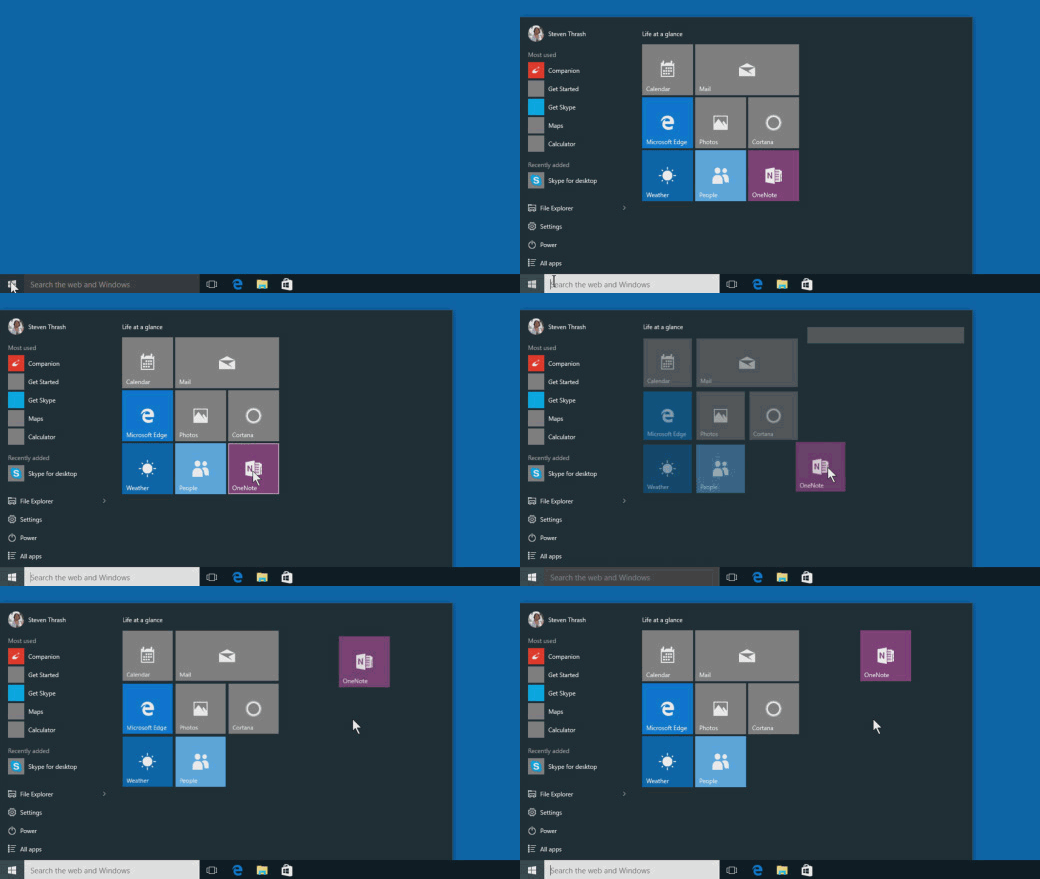
4、将应用程序固定到开始菜单 - 将应用程序固定到开始菜单有两种方法。第一种是在“所有应用列表”菜单中找到该应用,右键单击该应用,然后单击“引脚启动”选项。您还可以将应用程序从“所有应用程序列表”直接拖放到开始菜单,以在开始菜单上创建新的磁贴。要反转此过程,请右键单击任何磁贴,然后选择“从开始取消固定”选项。
5、启用和禁用实时切片 - 只需右键单击开始菜单上的任何切片,选择“更多”选项,然后选择“打开活动切片”或“关闭活动切片”。请注意,没有实时图块的应用程序没有此选项。
5、移动和调整图块大小 - 这是另一个简单的功能。您只需将瓷砖拖放到任何您想要的位置即可。要调整大小,请右键单击图块,选择“调整大小”,然后选择所需的大小。并非所有应用都可以访问所有可用的磁贴大小。
6、更改强调色 - 您的强调色决定了瓷砖的颜色。您可以通过打开windows 10设置,导航到个性化,然后单击左边距中的“颜色”选项来自定义此选项。向下滚动并选择您喜欢的颜色。您还可以将其设置为根据壁纸颜色自动更改颜色。
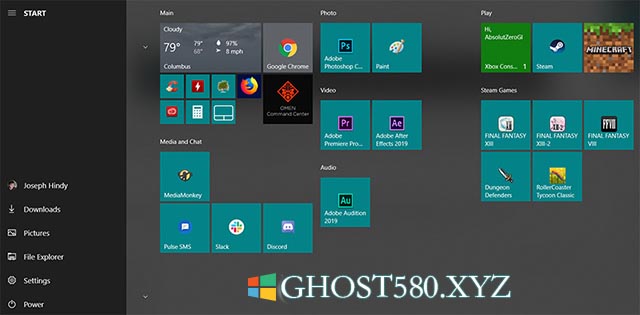
7、为应用创建新分组
安装的应用太多,管理不方便?你可以为同类别的工具创建一个分组,进行有效的管理。将应用向上或向下移动,直到出现组分隔条,然后释放磁贴。 按你自己的想法,将应用移入或移出该组。
8、使用文件夹自定义左边距图标
windows 10开始菜单的左边距有几个图标可以执行各种操作。 这是获取设置,帐户页面,电源菜单等内容的最快方式。 它也完全可定制。
--打开开始菜单。
--右键单击任何图标。
--选择“个性化此列表”选项。
--您还可以通过打开“设置”,导航到“个性化”,单击左边距中的“开始”选项,然后单击“选择开始时显示哪些文件”选项来进入此菜单。
从那里,选择左侧所需的图标。 您可以包括各种文件夹,文件浏览器,“设置”菜单图标,网络设置和其他个人文件夹。 一旦选择了要选择的所有内容,请关闭窗口。
9、锁定与注销的位置移到顶部了
电源中的“锁定与注销”在Windows 10 系统中移到了开始菜单顶部的个人信息之中。所以,不要在纠结在哪里找注销的功能了哦!
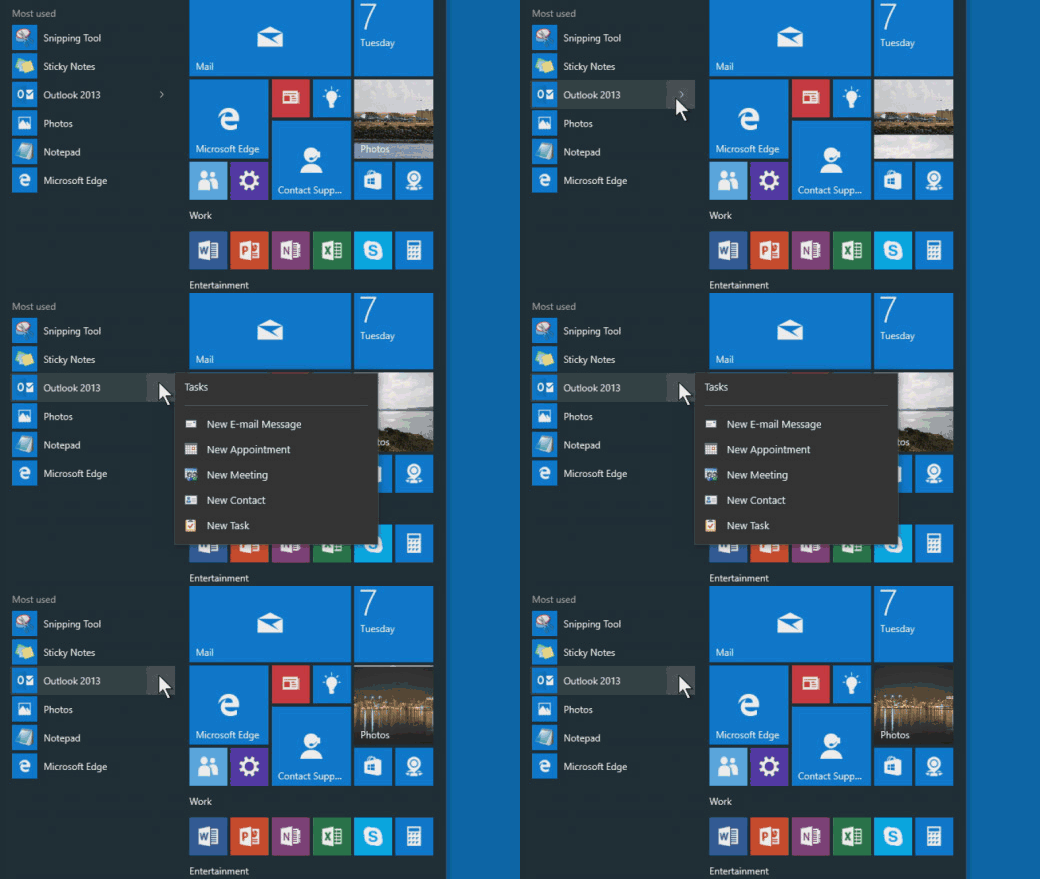
10、查看应用的特定的任务或项目
如果看到“开始”菜单左侧的一些应用中有箭头出现,那么你可以点击它快速访问一些特定的内容。
11、固定应用到开始菜单贴片中
如果你想把应用固定到开始菜单的应用磁贴上,很简单,点击开始菜单按钮 >“所有应用”,然后长按(或右键单击)要固定的应用。选择固定到“开始”屏幕。它将作为新的磁贴添加到“开始”菜单中。
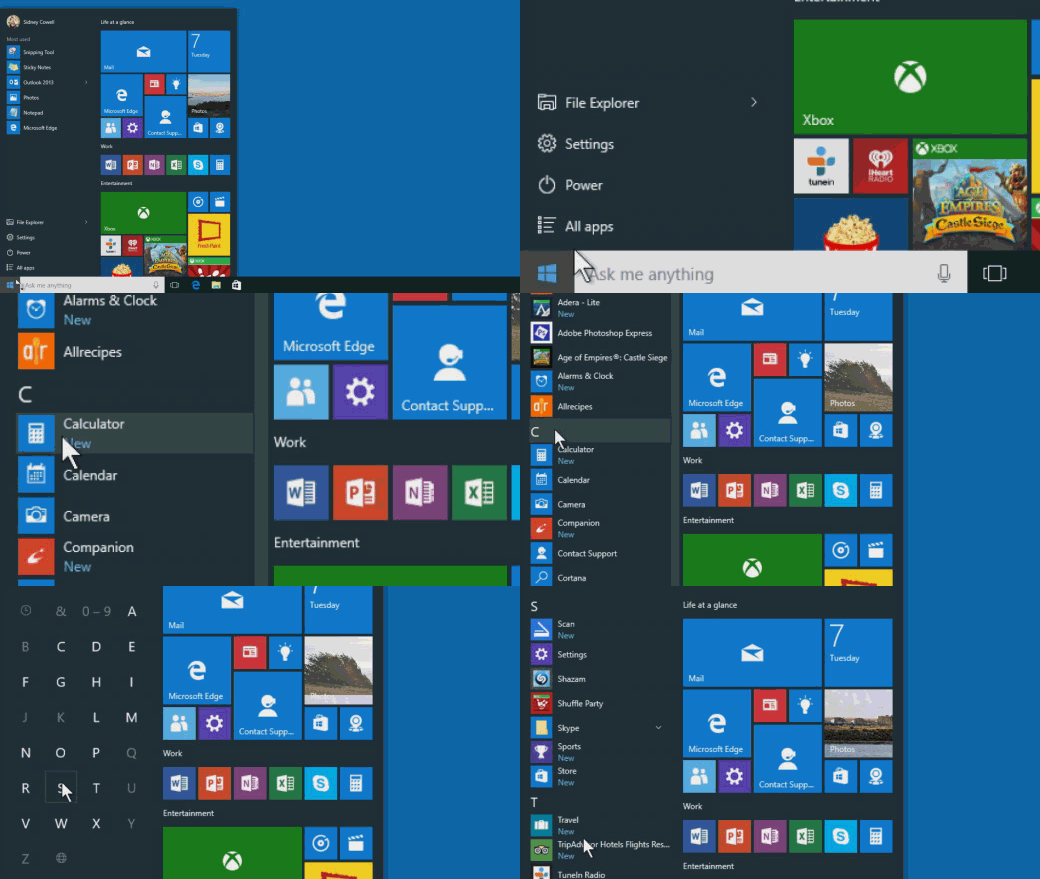
12、按应用首字母快速查找
一个个滚动查找太麻烦?你可以使用首字母的方式来快速定位。请跳转到列表的特定部分。 选择其中一条分隔线,然后选择应用名称的首字母。如下图:
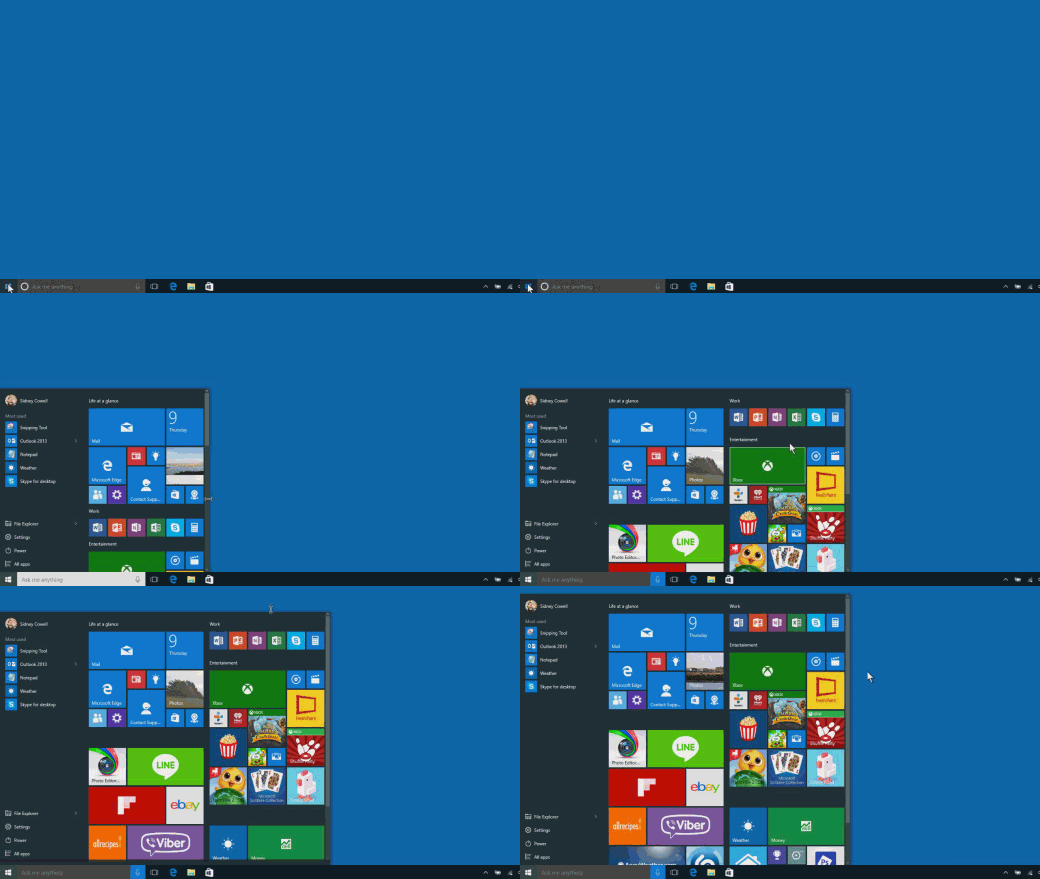
13、将应用列表设置为多栏
如果感觉应用列表太长,查看下面的应用重要拖好久,你可以将其设置为2栏或者3栏。只需要用鼠标拖动右边框往右拽即可,直到出现你满意的大小,如果想要更高或更低,只要在上边框操作即可,如图:
14、自定义所有应用列表
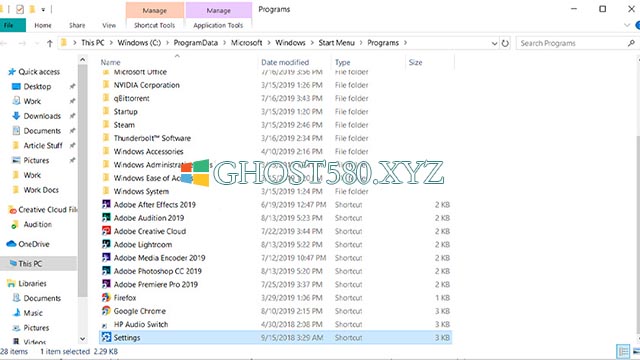
“所有应用列表”是按字母顺序排列的所有应用的静态列表。windows 10开始菜单的这一部分没有很多自定义,因为它应该作为一种静态列表,以便于参考。 但是,这并不意味着无法自定义它。
删除通用应用程序或从Microsoft Store安装的应用程序的唯一方法是卸载它们。 以下方法仅适用于从Microsoft Store外部安装的桌面应用程序。 您可以右键单击任何通用应用程序,然后单击卸载按钮选项将其删除。
以下是自定义所有应用列表的最佳方式:
--右键单击“所有应用列表”中的任何应用。 选择“更多”,然后选择“打开文件位置”。
--将出现类似于上面屏幕截图的屏幕。 这些都是您的所有应用列表的快捷方式,您可以在此处执行任何操作。
更改应用程序和文件夹名称 - 您可以右键单击此窗口中的任何内容,然后单击“重命名”选项以更改名称。 任何更改都会反映在所有应用列表中。 例如,您可以将Firefox重命名为FF浏览器,它将在您的所有应用列表中显示为FF浏览器。
添加/删除文件夹中的应用程序 - 通过向各种文件夹添加应用和游戏来改善您的组织。 只需右键单击文件夹中的空白空格,然后单击“添加新文件夹”选项即可创建文件夹。 或者,您也可以从文件夹中删除应用程序。
删除和隐藏应用程序 - 您可以随意删除图标。 这会将它们从“所有应用列表”视图中删除,但会将它们保留在您的计算机上。 例如,您可以使用它来隐藏孩子的应用程序,这样他们就不会遇到错误的东西。
请注意,这里的很多东西都需要管理权限。 此外,日历或Outlook等通用应用程序不会显示在此处,您无法自定义它们。
以上便是关于Win10开始菜单如何使用?有哪些技巧?的详细介绍,希望能对你更好的使用Win10开始菜单有所帮助,如果你喜欢此篇文章的话可以收藏+转发哦。
- 相关推荐
- 大地Win10企业版手机数据线连接电脑没反应的解决方法
- win8.1系统提示应用程序错误0xc0000418.1位置0x004fd589的解决方法
- 处理win10系统电脑分辨率的办法
- win10系统联想笔记本开机显示“intel Undi,pxE-2.1(build 083)”的操
- win10重命名开始屏幕图片的技巧
- win8.1系统开机一直停留在“windows正在启动”界面的解决方法
- win8.1系统文件夹没有访问权限的解决方法
- win8.1系统网络连接不上一直转圈的解决方法
- win10系统提示“存储空间不足,无法处理此命令”的操作方法
- win10系统打开excel20010界面灰色的操作方法
- 系统专栏
 深度技术 Ghost Win10 32位 国庆专业版 V2018.10月 (免激活)深度技术 Ghost Win10 32位 国庆专业版 V2018.10月 (免激活)
 深度技术Ghost Win10 X64位 电脑城装机版2017.03(完美激活)深度技术Ghost Win10 X64位 电脑城装机版2017.03(完美激活)
 深度技术Ghost Win10 64位稳定企业版2016.10(免激活)深度技术Ghost Win10 64位稳定企业版2016.10(免激活)
 深度技术Ghost Win10 x64位 优化装机版2017.11月(永久激活)深度技术Ghost Win10 x64位 优化装机版2017.11月(永久激活)
 深度技术Ghost Win10x86 特别专业版 2019.07(绝对激活)深度技术Ghost Win10x86 特别专业版 2019.07(绝对激活)
 深度技术Ghost Win10 X64 推荐专业版 v2021年04月(免激活)深度技术Ghost Win10 X64 推荐专业版 v2021年04月(免激活)
 深度技术GHOST WIN7 X64 全新装机版V2018年08月(免激活)深度技术GHOST WIN7 X64 全新装机版V2018年08月(免激活)
 深度技术GHOST WIN7 x64 旗舰稳定版v2017年09月(自动激活)深度技术GHOST WIN7 x64 旗舰稳定版v2017年09月(自动激活)
 深度技术GHOST WIN7 32位 装机优化版V2018.03月(无需激活)深度技术GHOST WIN7 32位 装机优化版V2018.03月(无需激活)
 深度技术Windows7 v2020.02 32位 老机装机版深度技术Windows7 v2020.02 32位 老机装机版
 深度技术GHOST WIN7 (64位) 热门旗舰版 2019年07月(绝对激活)深度技术GHOST WIN7 (64位) 热门旗舰版 2019年07月(绝对激活)
 深度技术GHOST WIN7 (64位) 官方装机版2017V08(绝对激活)深度技术GHOST WIN7 (64位) 官方装机版2017V08(绝对激活)
- 系统安装教程
- win10系统设置谷歌浏览器打开特定网页的操作方法
- win8.1系统修改UG8.0背景颜色的解决方法
- win10系统iE地址栏输入网址后总自动转到114页面的操作方法
- win10电脑显示桌面图片不见了如何办?
- win8.1系统无法使用网银的解决方法
- 自由天空W10专业版 10074任意更改开始菜单大小的方法
- win8.1系统使用iE浏览器提示“浏览器cookie功能被禁用,请开启此功能
- win8.1系统访问win8共享文件夹提示没有权限的解决方法
- xp系统没有摄像头的修复方案
- win8.1系统文字显示乱码错乱的解决方法
- win10系统百度浏览器打开网页很慢的操作方法
- win10系统打印机中office document image writer不见了的解决办法
- win10系统玩骑马与砍杀提示runtime error错误的操作方法
- win8.1系统桌面上禁止创建文件夹的解决方法
- win10系统重装后不能上网的操作方法