
深度技术系统
深度技术在中国大陆是使用率非常高的VIP修改版Windows操作系统,装机方便。通过先进的互联网多媒体通讯技术,服务工程师在被许可的情况下连接到用户电脑,远程接管用户电脑,解决用户使用电脑过程中产生的各种问题,包括:软件安装、系统优化、数据备份、查毒杀毒、 系统修复、系统重装等服务 !提供常用的9大类50余款应用软件的帮教下载、安装、升级、卸载等服务,实现用户电脑畅快使用。
win10系统进入锁屏状态后电脑没声音的操作方法
很多win10用户在使用电脑的时候,会发现win10系统进入锁屏状态后电脑没声音的的现象,根据小编的调查并不是所有的朋友都知道win10系统进入锁屏状态后电脑没声音的的问题怎么解决,不会的朋友也不用担心,下面我就给大家讲解一下win10系统进入锁屏状态后电脑没声音呢?小编教你只需要 1、检查声卡、连接线,以及音箱等设备是否连接正常;运行杀毒软件进行杀毒; 2、右击“我的电脑”----“属性”---“硬件”----“设备管理器”,打开“声音、视频和游戏控制器”有无问题,即看前面有没有出现黄色的“ ” 如有,重新安装这个设备的驱动程序进行解决;就可以了;下面就由电脑公司小编给大家分享关于win10系统进入锁屏状态后电脑没声音的详细步骤::

2、右击“我的电脑”----“属性”---“硬件”----“设备管理器”,打开“声音、视频和游戏控制器”有无问题,即看前面有没有出现黄色的“ ” 如有,重新安装这个设备的驱动程序进行解决;
3、有声音但不见小喇叭时,打开控制面板----声音和视频设备----音量,在“将音量图标放入任务栏”前打上对号;

4、无声音又无小喇叭时,打开控制面板----添加与删除程序----添加删除windows组件,在“附件和工具”前打对号,点击“下一步”,然后,关机重启,系统会提示安装新硬件,按照提示进行安装即可;
5、卸载声卡驱动程序,重新进行安装或升级声频驱动程序;
6、当安装声卡驱动程序时出现“找不着AC晶片”提示,有可能是电脑中毒,或者因违规操作误删了声卡驱动程序,抑或是内部软件冲突解决的办法是重装系统和驱动程序
7、干脆不予理睬,关机后等待一段时间后再重新开机,有时声音问题会自行解决不妨你可以试验一下
8、开始—控制面板—声音和音频设备—声音,看看是不是调成无声的了,然后选windows默认
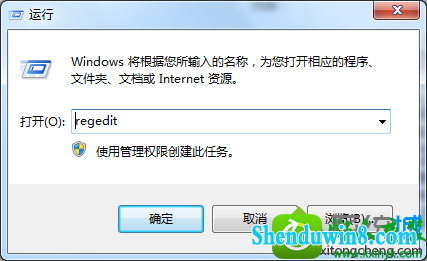
9、点击开始-运行,输入regedit,回车,这就打开了注册表,点几HKEY-CURREnT-UsER,再点击其中的Controlpanel项,再击其下的sound中的Beep将它的值由no改为Yes重启,是不是又听见久违了的开关机声音了。
- 相关推荐
- 系统专栏
 深度技术Ghost Win10 (32位) 快速安装版v2018.03月(自动激活)深度技术Ghost Win10 (32位) 快速安装版v2018.03月(自动激活)
 深度技术Ghost Win10 64位稳定企业版2016.10(免激活)深度技术Ghost Win10 64位稳定企业版2016.10(免激活)
 深度技术Ghost Win10 X64位 超纯专业版 V2019年08月(自动激活)深度技术Ghost Win10 X64位 超纯专业版 V2019年08月(自动激活)
 深度技术Ghost Win10x86 快速专业版 v2020.01(自动激活)深度技术Ghost Win10x86 快速专业版 v2020.01(自动激活)
 深度技术Ghost Win10 (64位) 极速体验版2018.01月(激活版)深度技术Ghost Win10 (64位) 极速体验版2018.01月(激活版)
 深度技术Ghost Win10 x64(1809专业版)V2018.10(全网首发)深度技术Ghost Win10 x64(1809专业版)V2018.10(全网首发)
 深度技术 Ghost Win7 Sp1 万能安全装机版 2013.07 制作深度技术 Ghost Win7 Sp1 万能安全装机版 2013.07 制作
 深度技术GHOST win7x86 快速旗舰版 v2020年01月(永久激活)深度技术GHOST win7x86 快速旗舰版 v2020年01月(永久激活)
 深度技术GHOST Win7 X32位优化装机版V2017年05月(免激活)深度技术GHOST Win7 X32位优化装机版V2017年05月(免激活)
 深度技术GHOST WIN7 X64位 家庭旗舰版 2021V06(无需激活)深度技术GHOST WIN7 X64位 家庭旗舰版 2021V06(无需激活)
 深度技术 Ghost Win7 Sp1 电脑城万能装机版 2014.11(32位)深度技术 Ghost Win7 Sp1 电脑城万能装机版 2014.11(32位)
 深度技术Win7 64位 优化中秋国庆版 2020.10深度技术Win7 64位 优化中秋国庆版 2020.10
- 系统安装教程
- win10系统有线网络优先级设置的操作方法
- W7系统自适应键盘功能无法使用的解决方法
- Win10正式版系统下如何把指定文件夹锁定到任务栏上
- win8.1系统安装后没有网卡驱动无法上网的解决方法
- 太平洋Win7系统如何让密码明文显示
- win10系统硬盘狂响的操作方法
- win10系统右键本地磁盘新建菜单中只有文件夹选项的操作方法
- 适合任何win7版本的万能密钥 win7各版本激活码汇总
- win10系统圣安地列斯进行联机游戏的操作方法
- win10电脑蓝屏问题错误代码0x000000f4的处理办法
- 谁动了我的电脑 记录魔法猪Win10系统详细登录时间
- win8.1系统玩冒险岛08.19单机版输入账号密码后出现error38的解决方法
- win10系统设置立体声混音效果的操作方法
- win10系统盘突然就满了的操作方法
- win8.1系统更新后提示“GeForce Experience遇到错误且必须关闭”的解