
萝卜菜一键重装系统软件最新版V5.0
- 推荐指数:
- 文件类型:.exe
- 更新时间:2018-03-07
- 系统大小:6.38 MB
- 作者:深度技术

- 系统详情
小编寄语
萝卜菜一键重装系统软件最新版V5.0是一款简单好用的系统重装软件,具有自动识别电脑硬件并智能云匹配最佳系统版本。萝卜菜一键重装系统软件最新版V5.0不管安装XP、Win7还是Win8系统,都能实现一键重装系统Win7,一键重装系统Win8,轻松解决电脑系统重装问题。这款软件操作简便,即使不会电脑的也能操作是一款傻瓜式重装系统软件。
软件特色
超级云加速
为了追求极致的用户体验,我们选择了迅雷云加速下载内核,专业的下载技术得以让我们更专注于自身的产品规划。
稳定安全
安全高效,性能稳定,系统不黑屏、不蓝屏、无病毒、无死机,帮你把电脑恢复到最佳的状态。
完全免费
萝卜菜一键重装系统软件最新版V5.0完全免费,无插件无广告、下载快!
纯净系统
萝卜菜一键重装系统软件最新版V5.0干净无毒,无恶意插件,无劫持系统首页等恶意行为,迎合用户的使用习惯作悉心设置,使用更舒适贴心。
经过多个版本改良,系统越趋完善,相信一定能带给您惊喜。系统运行稳定迅速,是电脑公司、办公、家用装机不二选择。
持续开发中...
萝卜菜一键重装系统软件最新版V5.0非常关注用户的多维需求,不断地为用户提供各种创新、前沿、实效的产品功能。
萝卜菜一键重装系统软件最新版V5.0一键重装系统出色的产品拥有系统安装、备份、还原等超实用的功能。
使用教程
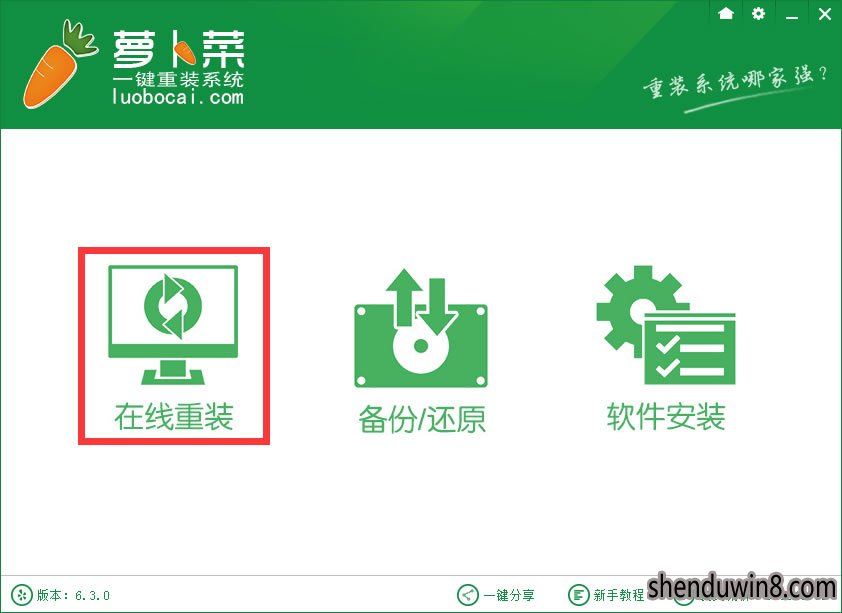
1、下载萝卜菜一键重装系统软件最新版V5.0双击打开“在线重装”。
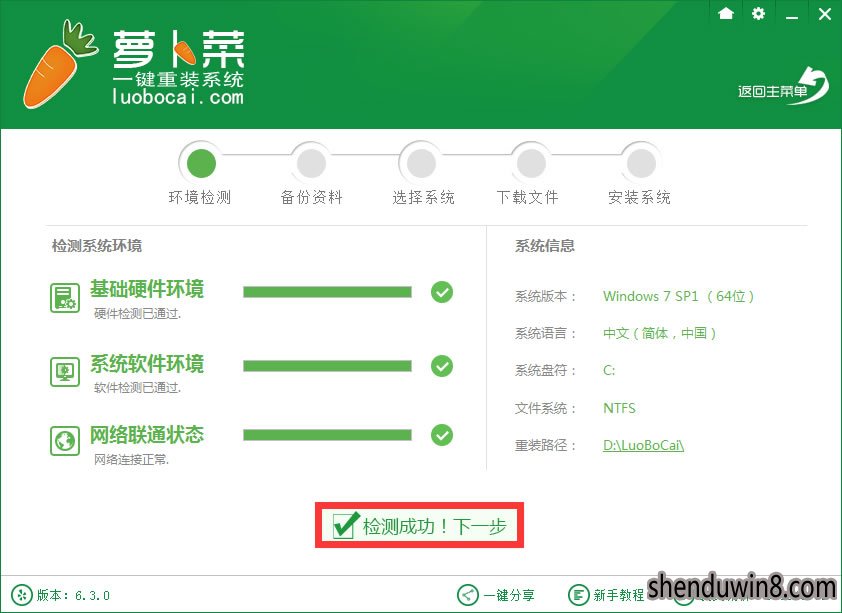
2、软件自动检测电脑软硬件环境以及电脑网络连通状态,完成后点击(检测成功下一步)按钮
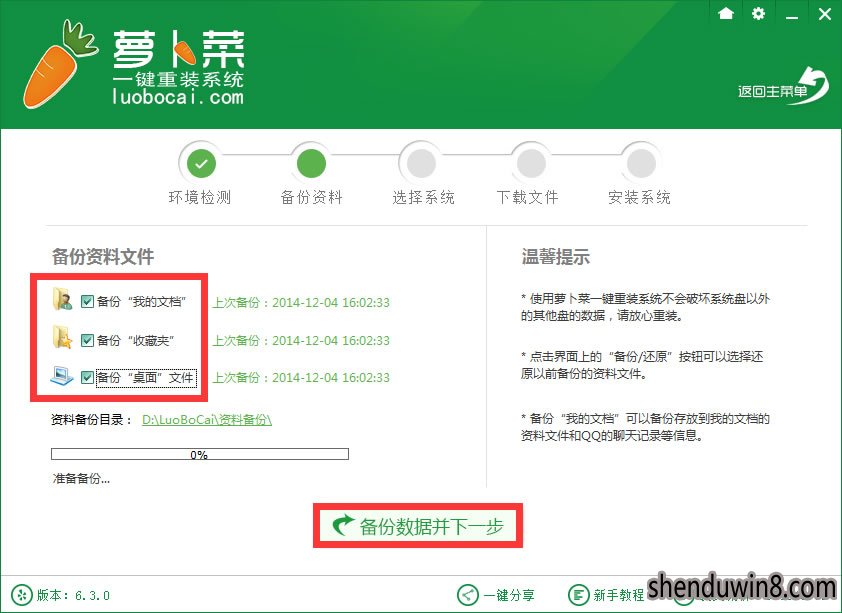
3、进入资料备份界面,通过勾选可以选择对“我的文档”、“收藏夹”、“桌面文件”进行备份,备份资料会保存到自动生成的“XBGhost/资料备份”目录内,此目录会根据电脑磁盘中最大剩余空间容量作为文件、系统的备份以及下载的系统自动产生。你也可以不备份,只要取消备份就可以。
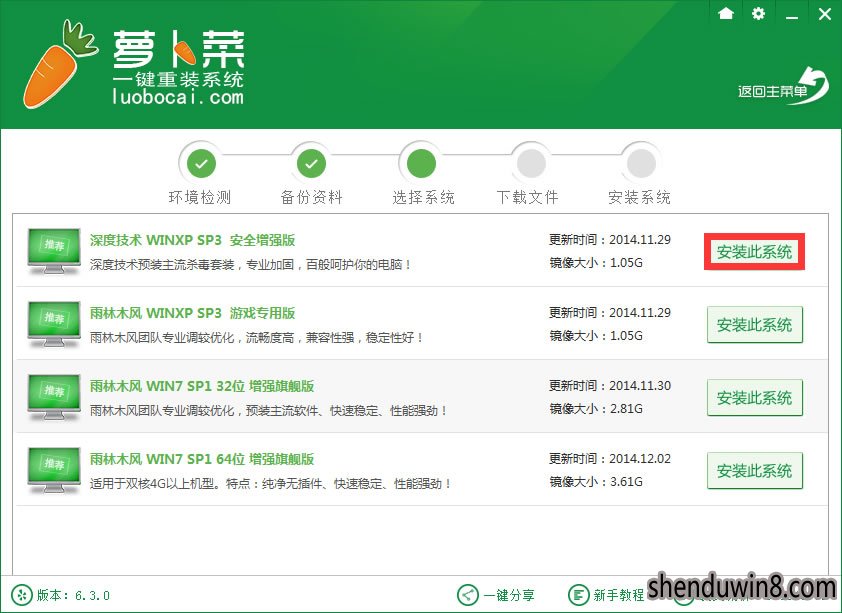
4、进入系统下载列表界面,XP/WIN7/XIN8供你选择,也可以根据电脑配置情况选择适合你的系统版本,点击右边的“安装此系统”;
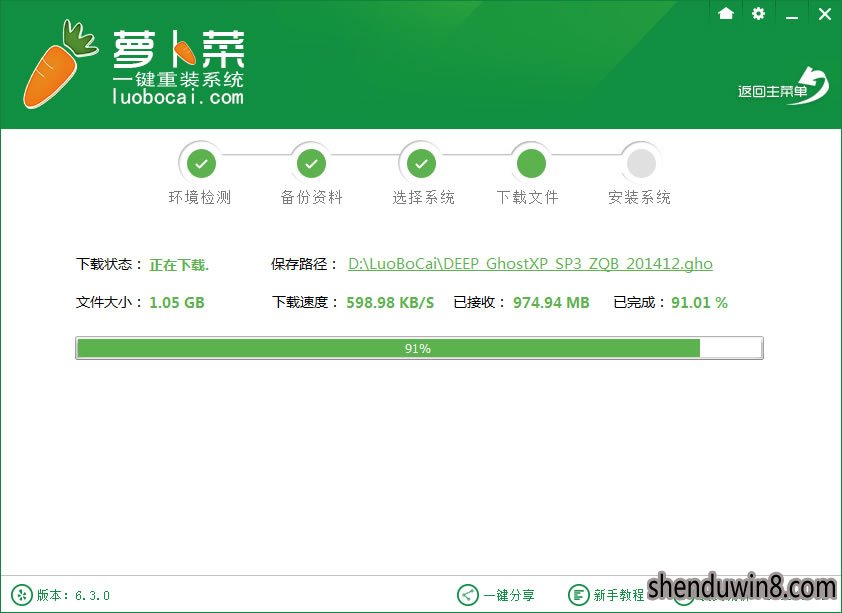
5、软件开始下载你所选定的系统Ghost,从界面上可以清晰明了地观察到各种数据。当然根据每个用户终端的网络带宽不同会有很大差异,请大家在下载过程中耐心等待;
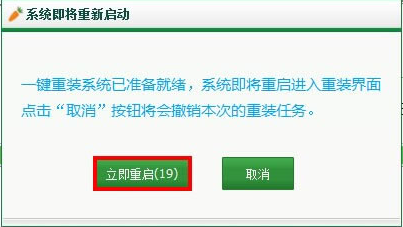
6、下载完成后弹出是否重启安装,点击“立即重启”,电脑将自动进行安装;重装过程中不需要任何操作。
当系统安装完成后就会自动重启并进入到全新的系统桌面,这就表示系统安装成功完成了。
更新日志
1. 修正众多已知问题。
2. 重装系统性能提高。
3. 解决多个不兼容问题。
4. 净化系统环境。
5. 新增系统备份、修复系统等功能。
萝卜菜重装系统后c盘满了该怎么处理
萝卜菜重装系统后c盘满了该怎么处理?今天有个用户跟小编反映,使用萝卜菜重装系统后,发现电脑C盘空间满了,当C盘空间满了该怎么样来清理呢?今天小编就给大家讲讲萝卜菜重装系统后c盘满了该怎么处理,感兴趣的朋友一起来学习下吧!
方法/步骤
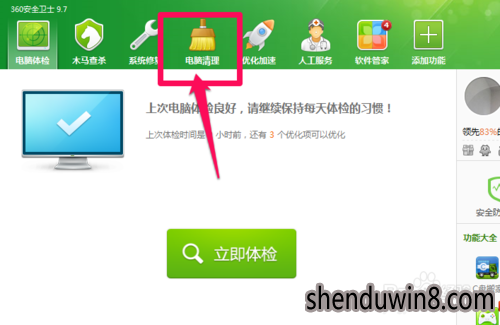
我们可以打开360安全卫士,然后选择电脑清理。
萝卜菜重装系统后没有睡眠模式怎么解决
萝卜菜重装系统后没有睡眠模式怎么解决?今天有个用户跟小编反映,使用萝卜菜重装系统后,发现电脑没有了睡眠模式,这是怎么回事呢?出现这个问题的时候应该怎么办呢?为了能够帮助到有需要的朋友,今天小编就来跟大家讲讲萝卜菜重装系统后没有睡眠模式怎么解决。
解决办法:
1、首先点击开始菜单,接着在搜索框中输入“命令提示符”打开命令提示符窗口,之后输入以下的命令;
powercfg -hibernate off (关闭休眠功能)
powercfg -hibernate on (打开休眠功能)
2、完成后看一下有没有睡眠模式,因为这个方法是开启休眠功能的。
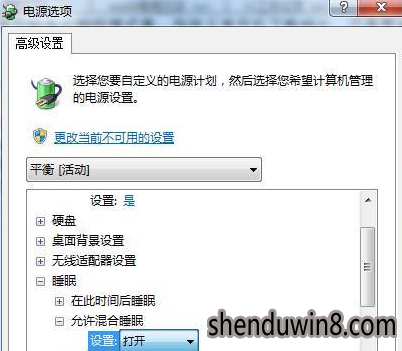
3、如果还是没有的话就首先打开控制面板,选择“电源选项”,找到你当前使用的电源计划并点击“更改计划设置--更改高级电源设置”选项。
4、最后在“睡眠”选项里将“允许混合睡眠”设置为关闭状态,关机选项里就有休眠选项了。
相关推荐
- 萝卜菜一键重装系统软件V5.2.6修正版
- 萝卜菜一键重装系统软件V5.3.3抢先版
- 萝卜菜一键重装系统软件V5.5.00绿色版
- 萝卜菜一键重装系统软件V2.3.5贺岁版
- 萝卜菜一键重装系统软件V20.2.2极速版
用户评价
萝卜菜一键重装系统软件最新版V5.0可以说是这行业的老大吧,身边很多会重装电脑系统的朋友都在用这个软件重装,很方便,很安全,让人能够放心的使用
这是一个非常简单操作的一个装机软件,萝卜菜一键重装系统软件最新版V5.0,我就是用的这个软件重装的win7系统,很赞!
网友问答
萝卜菜一键重装系统好不好?
无需光盘、U盘,也不需要懂电脑技术,只需一键即可将电脑系统重装,从此告别繁琐复杂的系统重装操作!
萝卜菜重装系统好吗?
萝卜菜这款软件非常不错,我身边的朋友都在使用。没有任何广告和插件。而且用到的内存空间很小。
- 电信下载地址
- 系统专栏
 深度技术Ghost Win10 X64 推荐专业版 v2021年04月(免激活)深度技术Ghost Win10 X64 推荐专业版 v2021年04月(免激活)
 深度技术Ghost Win10 X64位 电脑城装机版2017.03(完美激活)深度技术Ghost Win10 X64位 电脑城装机版2017.03(完美激活)
 深度技术 Ghost Win10 32位 国庆专业版 V2018.10月 (免激活)深度技术 Ghost Win10 32位 国庆专业版 V2018.10月 (免激活)
 深度技术Ghost Win10 x64位 优化装机版2017.11月(永久激活)深度技术Ghost Win10 x64位 优化装机版2017.11月(永久激活)
 深度技术Ghost Win10x86 特别专业版 2019.07(绝对激活)深度技术Ghost Win10x86 特别专业版 2019.07(绝对激活)
 深度技术Ghost Win10 64位稳定企业版2016.10(免激活)深度技术Ghost Win10 64位稳定企业版2016.10(免激活)
 深度技术GHOST WIN7 x64 旗舰稳定版v2017年09月(自动激活)深度技术GHOST WIN7 x64 旗舰稳定版v2017年09月(自动激活)
 深度技术GHOST WIN7 (64位) 热门旗舰版 2019年07月(绝对激活)深度技术GHOST WIN7 (64位) 热门旗舰版 2019年07月(绝对激活)
 深度技术GHOST WIN7 X64 全新装机版V2018年08月(免激活)深度技术GHOST WIN7 X64 全新装机版V2018年08月(免激活)
 深度技术Windows7 v2020.02 32位 老机装机版深度技术Windows7 v2020.02 32位 老机装机版
 深度技术GHOST WIN7 32位 装机优化版V2018.03月(无需激活)深度技术GHOST WIN7 32位 装机优化版V2018.03月(无需激活)
 深度技术GHOST WIN7 (64位) 官方装机版2017V08(绝对激活)深度技术GHOST WIN7 (64位) 官方装机版2017V08(绝对激活)
- 系统安装教程
- win10系统iE地址栏输入网址后总自动转到114页面的操作方法
- win10系统打印机中office document image writer不见了的解决办法
- win10系统百度浏览器打开网页很慢的操作方法
- xp系统没有摄像头的修复方案
- win8.1系统使用iE浏览器提示“浏览器cookie功能被禁用,请开启此功能
- win10系统玩骑马与砍杀提示runtime error错误的操作方法
- win10电脑显示桌面图片不见了如何办?
- win10系统设置谷歌浏览器打开特定网页的操作方法
- win8.1系统修改UG8.0背景颜色的解决方法
- win8.1系统访问win8共享文件夹提示没有权限的解决方法
- win8.1系统文字显示乱码错乱的解决方法
- win10系统重装后不能上网的操作方法
- 自由天空W10专业版 10074任意更改开始菜单大小的方法
- win8.1系统桌面上禁止创建文件夹的解决方法
- win8.1系统无法使用网银的解决方法